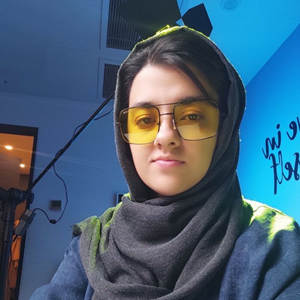
مریم درانی هستم، انیماتور دوبعدی (فریمبهفریم)، موشن دیزاینر و مدرس موشن گورو. کارشناسی ارشد انیمیشن دانشگاه هنر اصفهان. پیج آموزش انیمیشن: Instagram: @dorani.frame
| سطح | تمام سطوح |
| مدت زمان | ۷۳۳ |
| حجم | ۲۹۳۷.۸۲ مگابایت |
در این دوره، ساخت انیمیشن فریم به فریم را از پایه تا پیشرفته، با استفاده از نرم افزارهای Adobe Animate و Clip Studio Paint، طی ۱۵ ساعت یاد می گیریم.
تا به حال به این فکر کرده اید که چگونه می توان به یک طراحی ساده جان بخشید؟ چگونه می توان چند تصویر ثابت را در کنار یکدیگر قرار داد و حرکتی طبیعی، جذاب و حتی هیجان انگیز خلق کرد؟ انیمیشن دقیقا همین جادوی دوست داشتنی است، هنر تبدیل تصاویر ثابت به دنیایی زنده و پویا! در دوره Draw to Life قرار است این جادو را از پایه بیاموزیم و قدم به قدم وارد دنیای جذاب انیمیشن فریم به فریم شویم.
فرقی نمی کند که تاکنون حتی یک انیمیشن نساخته باشید یا در زمینه طراحی و انیمیت تجربه داشته باشید. این دوره به گونه ای طراحی شده است که بتوانید از مفاهیم ابتدایی شروع کنید و به مرور، مهارت خلق حرکت و افکت های حرفه ای را به دست آورید.
در فصل اول آموزش ساخت انیمیشن فریم به فریم، بدون نیاز به مهارت طراحی، کار را با یک نقطه ساده آغاز می کنیم! در این بخش یاد می گیریم چگونه با استفاده از تکنیک های Timing و Spacing، سرعت، ریتم و مسیر حرکت را کنترل کنیم. سپس با انجام تمرین های خلاقانه ای مانند حباب جادویی، توپ و پنجره، آتش بازی و دستگاه پرس، قدم به قدم با اصول انیمیت آشنا می شویم. در پایان این فصل، خواهید آموخت که چگونه به اجسام ساده حرکت ببخشید و حرکات آن ها را طبیعی تر و باورپذیرتر جلوه دهید.
برای انیمیت کردن، نیازی نیست خود را به یک نرم افزار محدود کنیم! در فصل دوم با نرم افزار Clip Studio Paint آشنا می شویم و تمام ابزارهای مورد نیاز برای شروع انیمیشن را فرا می گیریم. از ساخت نخستین پروژه و کار با تایم لاین گرفته تا استفاده از ابزار Light Table، تنظیم کلیدهای میانبر و خروجی گرفتن از انیمیشن. هدف این است که بتوانید با استفاده از ابزارهای مختلف، راحت تر و سریع تر انیمیت کنید و از امکانات نرم افزار به بهترین شکل بهره ببرید.
در فصل سوم وارد یکی از هیجان انگیزترین قسمت های دوره می شویم! قرار است یاد بگیریم چگونه با استفاده از چند فریم هوشمندانه، قدرت و انرژی حرکت ها را چند برابر کنیم و افکت هایی خلق کنیم که نمونه آن ها را در انیمه های محبوب مشاهده می کنیم.
یک انیمیشن جذاب تنها به حرکت شخصیت ها و اجسام محدود نمی شود؛ حرکت دوربین نیز نقش مهمی در انتقال حس و هیجان صحنه ایفا می کند. در فصل پایانی یاد می گیریم چگونه بدون نیاز به دوربین واقعی، حرکت های سینمایی را با استفاده از تکنیک فریم به فریم شبیه سازی کنیم. با تغییر موقعیت و اندازه طراحی ها، حرکت هایی مانند نزدیک شدن دوربین به سوژه (Camera Dolly In) و حرکت دوربین به سبک انیمه را اجرا خواهیم کرد. در نتیجه، می توانید به صحنه های خود عمق، پویایی و حس سینمایی بیشتری ببخشید.
آنچه در دوره Draw to Life | آموزش ساخت انیمیشن فریم به فریم می آموزیم:
• فصل اول: شروع انیمیت با نرم افزار Adobe Animate
- آشنایی با تایم لاین (Timeline)
- آشنایی با ابزارهای انیمیشن (Tools)
- انیمیت نقاط جادویی (Magic Dots)
- کنترل ریتم و سرعت حرکت با تکنیک های Timing و Spacing
- ساخت انیمیشن حباب جادویی (Magic Bubble)
- آشنایی و اجرای تکنیک سوئیچ (Switch Technique)
- ساخت انیمیشن توپ و پنجره (Ball & Window)
- ساخت انیمیشن آتش بازی (Fireworks Animation)
- ساخت انیمیشن دستگاه پرس (Squisher)
• فصل دوم: آشنایی با نرم افزار Clip Studio Paint
- آموزش نصب نرم افزار Clip Studio Paint
- ایجاد اولین پروژه در Clip Studio Paint
- آشنایی با تایم لاین در Clip Studio Paint
- آشنایی با ابزارهای نرم افزار Clip Studio Paint
- کار با ابزار میز نور (Light Table)
- تنظیم کلیدهای میانبر (Shortcut)
- نحوه خروجی گرفتن از انیمیشن
- نکات تکمیلی و کاربردی نرم افزار Clip Studio Paint
• فصل سوم: از حرکت تا انیمه با Clip Studio Paint
- ساخت انیمیشن جهش گربه (Cat Jump)
- انیمیت حرکت دم سگ (Dog Tail) - بخش اول
- انیمیت حرکت دم سگ (Dog Tail) - بخش دوم
- طراحی و اجرای ایمپکت فریم ضربه به سبک انیمه
- طراحی و اجرای ایمپکت فریم برش شمشیر به سبک انیمه - بخش اول
- طراحی و اجرای ایمپکت فریم برش شمشیر به سبک انیمه - بخش دوم
- طراحی و اجرای ایمپکت فریم برش شمشیر به سبک انیمه - بخش سوم
• فصل چهارم: انیمیت حرکت دوربین به روش فریم به فریم
- شبیه سازی حرکت دوربین به سمت سوژه (Camera Dolly In)
- انیمیت حرکت دوربین به سبک انیمه (Anime Camera Movement)
در پایان این دوره، با اصول حرکت و نحوه انیمیت کردن اجسام آشنا خواهید شد و توانایی درک، کنترل و اجرای حرکتهای مختلف را به دست میآورید. همچنین با یادگیری تکنیکهای پیشرفته انیمیشن به سبک انیمه، قادر خواهید بود افکتهای بصری جذابی مانند فریمهای ضربه (Impact Frames) و افکت برش شمشیر را طراحی و اجرا کنید.
علاقه مندان به انیمیشن ، هنرجوهای انیمیشن
- قلم نوری
- نرم افزار Adobe Animate
- نرم افزار Clip Studio Paint
قبل از شرکت در دوره آموزشی شما می توانید پیش نمایش و ۵ قسمت آموزشی از ۲۷ قسمت را رایگان مشاهده کنید.(آموزش هایی که در سمت راست آن ها قفل باز است قبل از خرید و ورود در آموزش قابل مشاهده است)
با اطمینان دوره آموزشی "دوره Draw to Life | آموزش ساخت انیمیشن فریم به فریم" را بخرید در صورتی که این آموزش مطابق با اطلاعات آن نبود و شما از خرید راضی نبودید، بازگشت وجه به طور انجام می شود.
امکان سوال از مدرس در بخش گفتگو ها مهیا است همچنین در صفحه پروفایل مدرسین شبکه های اجتماعی آنها جهت تعامل قرار دارد.
امکان دانلود و پخش آنلاین دوره وجود دارد و شما به طور دائم به آن دسترسی دارید.
هنوز بررسی برای این آموزش ثبت نشده است